认识 Horizon UI · 7/17:日志探索器
译自英文原文:Meet Horizon UI · 7/17: The Log Explorer。
这是 Meet Horizon UI 系列的第七篇。第六篇讲的是一个请求的 spans;这一篇讲它周围的日志行。Horizon 用 两个标签页 展示日志,对应两类排查问题:“这个服务过去半小时打了什么日志?” 以及 “这个 pod 现在正在向 stdout 打什么?”
- Logs 标签页查询 SkyWalking 已经 采集并存储 的日志:已索引、可过滤、可与 Trace 关联。
- Pod Logs 标签页按需 实时 tail Kubernetes pod 的容器日志。这类日志不走 SkyWalking 的日志存储:OAP 直接从 Kubernetes API server 读取它们(也就是
kubectl logs那条路径),Horizon 只展示当前窗口,然后丢弃,不会持久化。
某个 Layer 展示哪些标签页由模板决定:启用日志的 Layer(General、Mesh、Nginx、Envoy AI Gateway、mobile 和 mini-program Layer)会显示 Logs 标签页;只有感知 Kubernetes 的 Layer(Kubernetes Service、Mesh、Mesh data plane)会显示 Pod Logs 标签页。Browser JavaScript 错误又是另一类数据:它不是服务日志,而是浏览器端 agent 上报的客户端错误事件,有自己的分类,也可以借助 source map 把压缩后的 app.min.js:1:... frame 还原到原始 file:line。这是 Browser Layer 上的独立标签页,会在这个系列的另一篇文章里讲。
查询已存储日志
打开一个有 Logs 标签页的 Layer,先在顶部选择服务,日志流会按新到旧加载。和 Trace 探索器一样,这个标签页使用 独立的时间范围。当你在这里排查时,全局顶栏时间选择器会暂停,自动刷新不会把你正在看的窗口不断往前推。可以选择滚动预设(最近 15 分钟到 24 小时,默认 30 分钟),也可以选择自定义绝对窗口;查询按 秒级精度 执行,所以最新日志不会被分钟取整吞掉。
条件栏用来收窄日志流,每个过滤条件都是可选的,多个条件按 AND 连接:
- Instance:限制到某个服务实例。在 sidecar Layer 上标签显示为 Sidecar。
- Endpoint:输入搜索服务 endpoints,点击固定,按 × 清除。
- Trace ID:只显示和某条 Trace 关联的日志行。从 Trace 跳转过来时,也会预填这个字段并直接限定日志流。
- Tags:单个
key=value字段,带 autocomplete;输入 key 可看建议,输入=后切换到已知 value,按 Enter 提交。提交后的 tags 以可删除标签形式保留。 - Level:日志流上方的 Levels 条也可以当过滤器用。点击
error、warn、info或debug只保留该级别,再点一次清除。
这里不提供单独的日志查询语言,也不需要学习 LogQL。上面的条件就是完整界面,并且 编辑时会立即刷新日志流;Run query 只是显式告诉系统“我改完了,现在刷新”,同时回到第一页。
用直方图和级别计数定位日志
日志视图的目标不只是 列出 行,还要帮你看出分布和异常,所以日志流上方有两类辅助信息。
Density histogram 按时间展示日志量,每个柱按 legend 颜色 堆叠 level;hover 柱子可以看到该 bucket 的时间范围和每个 level 的计数。它基于当前页面上可见数据绘制,所以展示的是你正在看的日志分布。Levels 条则保留每个 level 在窗口内的累计计数。这个计数跨整个查询窗口采样,而不只是当前可见页,所以 error/warn/info 比例反映的是整个窗口。
日志行会展示 timestamp、level(行颜色跟随 level)、service、存在 Trace 关联时的 ↗ trace 链接、JSON / YAML / TEXT 格式标记,以及内容的一行预览。Horizon 按日志内容本身决定这个标记:OAP 会标注日志 body 是 JSON 还是 plain text,在此基础上 Horizon 还会识别 JSON 和 YAML 结构,所以即使一行没有被标注但内容是结构化的,也会得到正确处理。JSON 在预览里压平成一行,YAML 保留 key,plain text 会折叠空白。
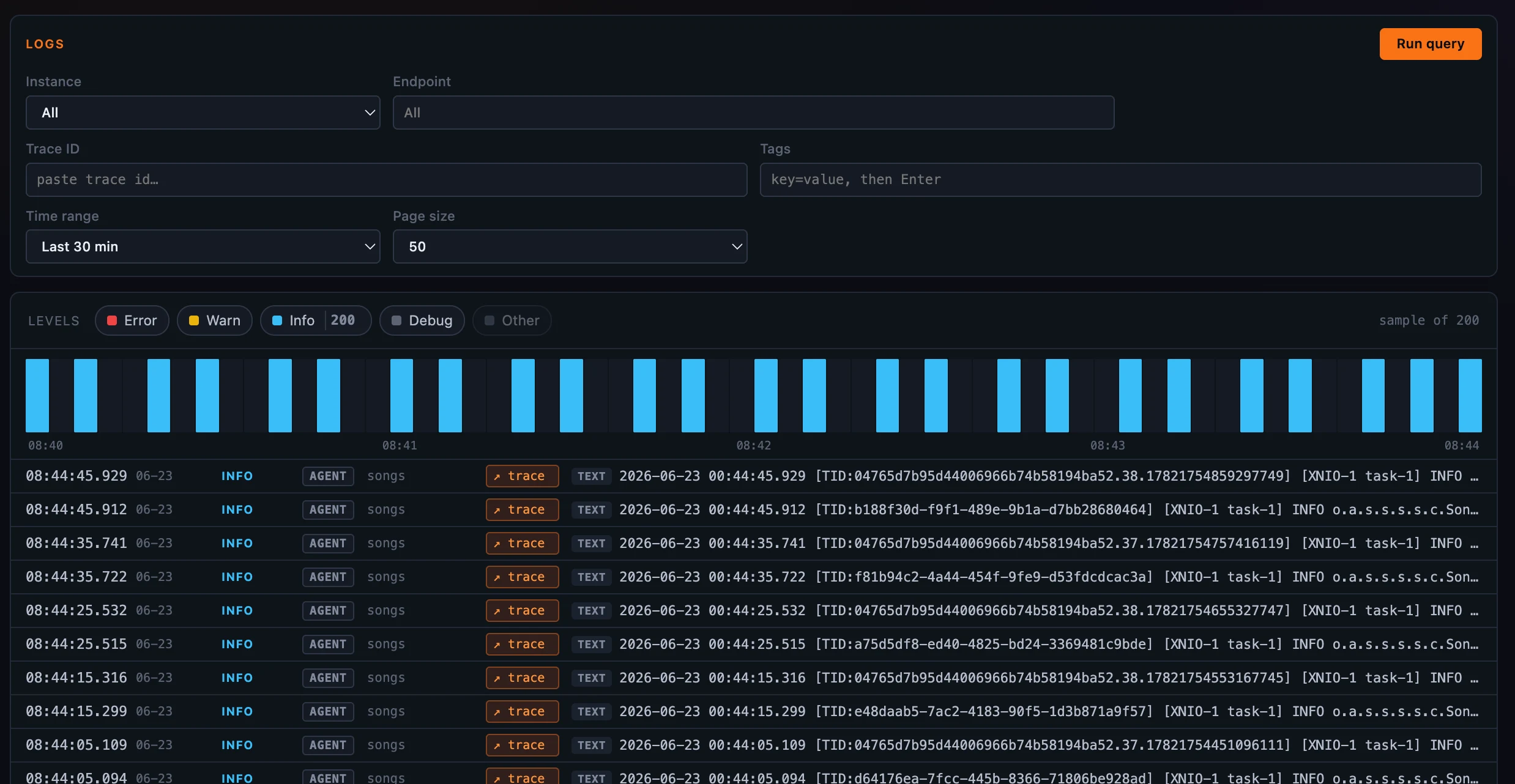 图 1:某个服务的存储日志流:窗口上的 level histogram 和 level 计数,下面是每行日志,带 JSON / YAML / TEXT 标记并可跳到 Trace。
查看单行日志详情
点击一行后,完整日志内容会在弹层里打开:内容会按格式排版,JSON 和 YAML 正常缩进,plain text 则展开成完整内容,而不是被挤在一条窄条里。面板还提供 Copy 按钮、service / instance / endpoint / trace 上下文,以及该行所有 tag 的表格。日志行与 Trace 关联时,↗ trace 按钮会在 overlay 中打开相关 Trace 瀑布图,不离开日志流;它还会把这行日志的 timestamp 传过去,所以 Trace 即使已经进入更冷的存储 tier,也仍然能找到。按 Escape 或点击背景遮罩即可关闭。
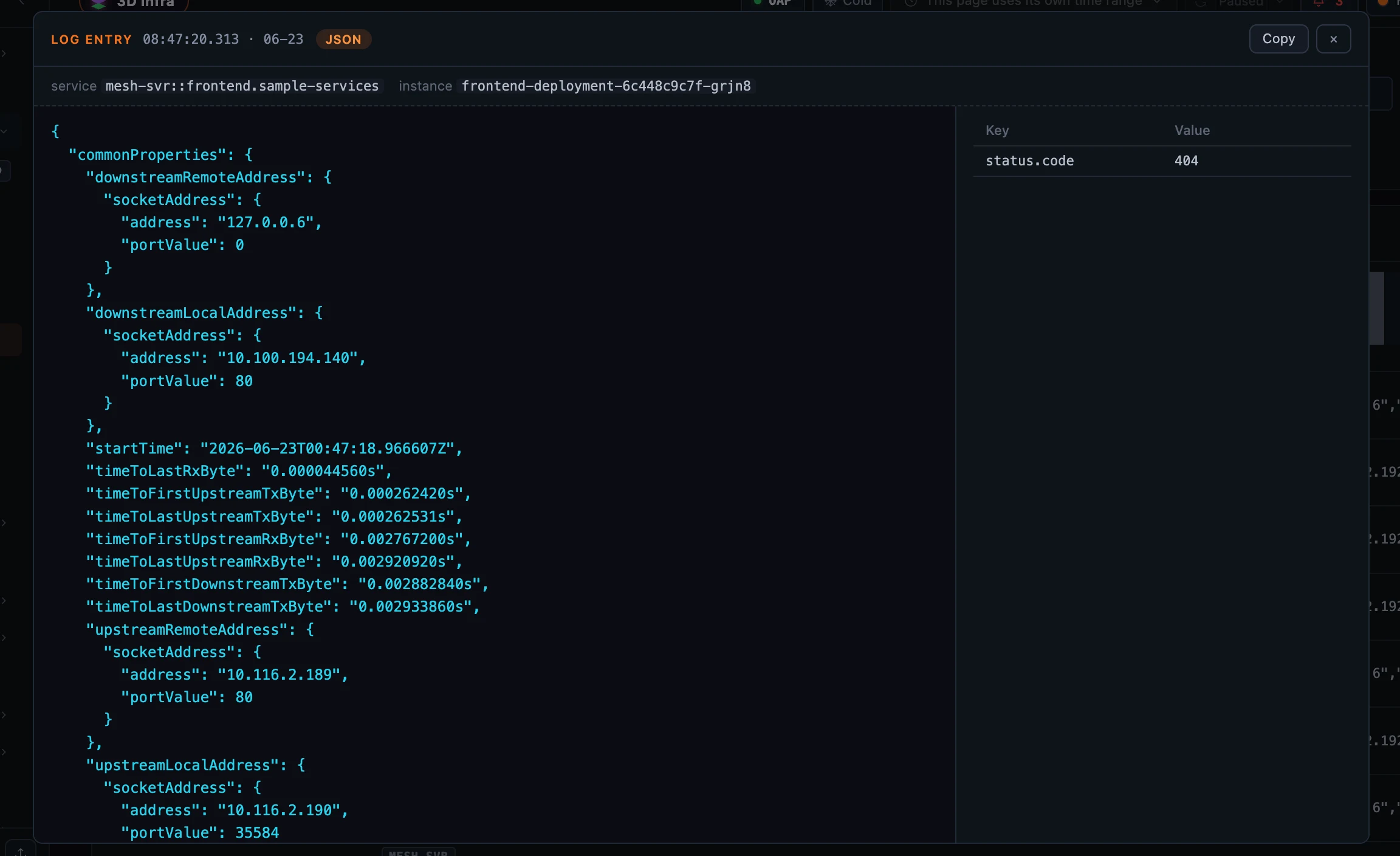 图 2:完整查看一行日志:内容按格式排版,旁边展示上下文和所有 tags。
Pod Logs:实时查看容器输出
Pod Logs 标签页回答另一个问题,它的数据源也完全不同:不是 SkyWalking 存储的日志,而是通过 OAP 从 Kubernetes API server 实时读取 pod 的容器输出,也就是 kubectl logs -f 读取的同一类内容。这里没有可翻页的存储历史;每次刷新拉取尾部窗口,展示出来,然后丢弃。
开始 tail 只需要几个选择:选一个 Pod(固定的服务实例)、一个 Container(Horizon 会列出 pod 的容器并默认选第一个)、一个回看 Window(last 30s、1m、5m、15m 或 30m,决定每次轮询向前取多远),以及轮询 Interval(2s、5s、10s 或 30s,决定多久重新取一次)。按 Start 后,日志会流入只读查看器,保持最新行可见,并持续轮询直到你按 Pause。顶部状态条显示 container、行数、live 状态,以及上次更新距今多久。两行 Include / Exclude 过滤器用来收窄可见内容;每个标签都是一个 整行正则表达式(.*error.*),由 OAP 执行,所以它匹配整行而不是子串,并且可以叠加。
使用前需要知道一点:按需读取 pod logs 在 OAP 上 默认关闭,因为容器输出可能包含敏感信息。功能关闭时,或者你选择的 pod 已经滚动或缩容消失时,OAP 会返回一个 原因,Horizon 会把它显示成横幅,而不是给你一个空面板。这样你能区分“需要打开这个功能”和“那个 pod 已经不存在”。
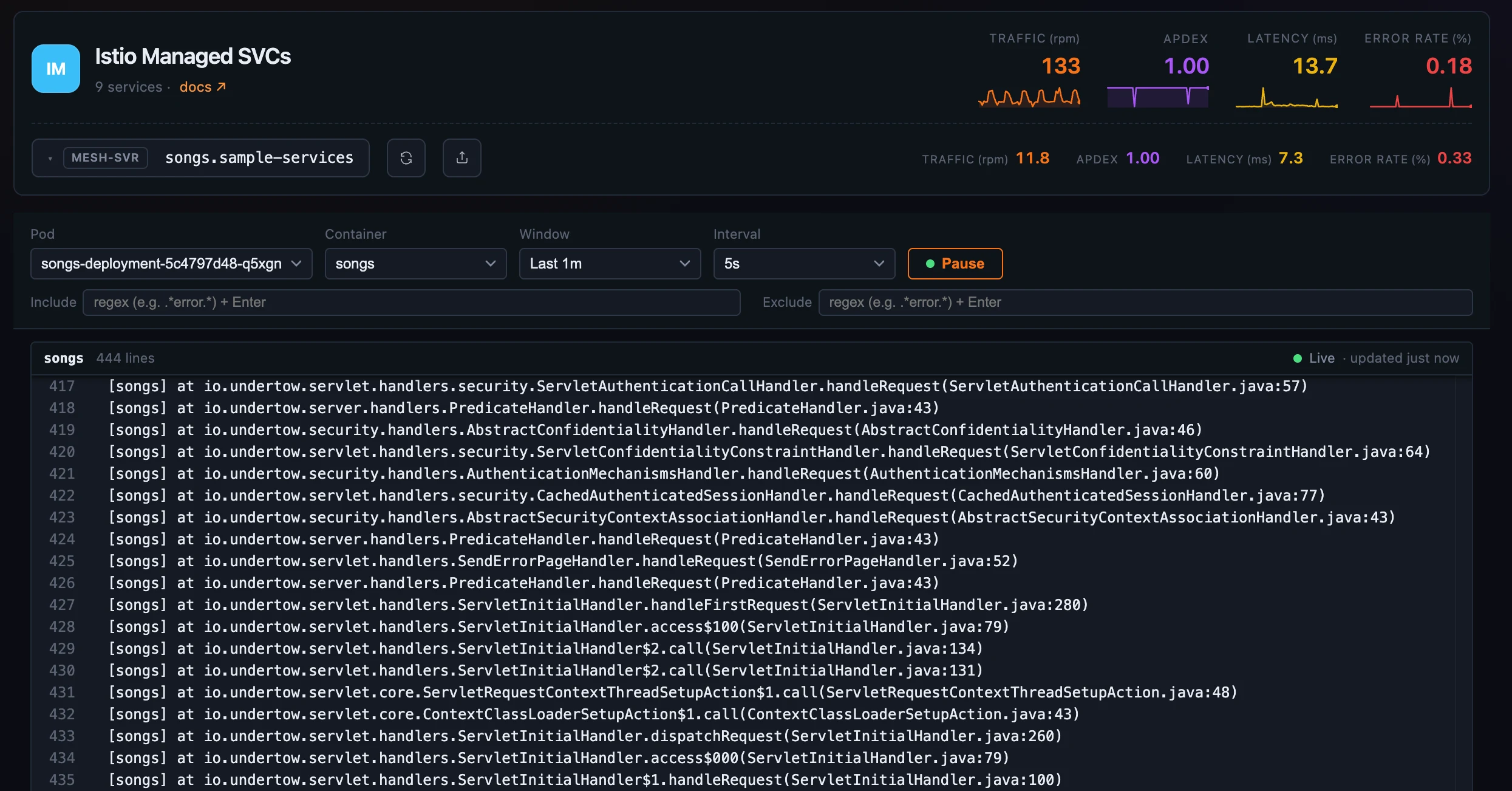 图 3:一个 pod 容器的实时 tail:窗口化、按间隔轮询、可用正则过滤、永不持久化。
后续阅读
两个标签页,包括存储查询、tag/container 自动补全和 live tail,都由同一个 logs:read 权限控制。所以授予“可以读日志”就是一个开关。字段参考,包括每个条件、histogram、Pod Logs 的窗口和过滤器,可以看 Logs 文档。
下一篇看 Browser/RUM:浏览器端错误如何上报,又如何用 source map 把压缩后的 stack 还原到源码位置。